Trader Workstation
Download het Trader Workstation (TWS) platform hier en krijg toegang tot de standaardlay-out en een reeks geavanceerde handelsinstrumenten.
U kunt ook de API downloaden om handelsfuncties programmatisch te integreren. Geavanceerde software en tools kunnen u meer controle geven over uw portefeuille, maar houd er rekening mee dat zij risico’s niet wegnemen of verminderen.
Download


Aangepaste lay-out en instellingen
Wanneer u Trader Workstation (TWS) opstart, wordt automatisch de aangepaste lay-out van LYNX geladen. Deze bevat onder andere de standaard watchlists, lay-outs, grafieken en andere platformvoorkeuren.
Binnen TWS is er één centrale herstelinterface beschikbaar. Hiermee kunt u kiezen om de standaardlay-out van LYNX te herstellen of om uw eigen, eerder opgeslagen lay-out en instellingen opnieuw te laden. Alle opties voor het herstellen van lay-outs en instellingen vindt u terug in het menu Layout/Settings Recovery in TWS.
In de FAQ hieronder vindt u gedetailleerde stapsgewijze instructies.
Trading Tools
Trader Workstation (TWS) bevat geavanceerde tools zoals Chart Trader en Option Trader.
Met Chart Trader kunnen gebruikers gedetailleerde grafieken en technische analyses uitvoeren, terwijl Option Trader functies biedt om optiestrategieën te analyseren en te beheren.
Deze tools zijn ontwikkeld voor ervaren beleggers en zijn mogelijk niet geschikt voor alle gebruikers.
API-Interface
De TWS API biedt een verbinding met de standalone handelsplatformen: TWS en LYNX Gateway. Deze op Java gebaseerde applicaties zijn ontworpen om te werken met een grafische gebruikersinterface en vereisen een veilige aanmeldprocedure, zoals een combinatie van gebruikersnaam en wachtwoord, eventueel aangevuld met tweestapsverificatie.
Alle TWS Versies
Systeemvereisten
Systeemvereisten Windows
| Minimum | Aanbevolen | |
|---|---|---|
| Besturingssysteem | Windows 10 | Windows 11 |
| Schermresolutie | 2K | 4K |
| Processor | Intel i5 | Intel i7+ |
| Werkgeheugen | 4GB | 16GB |
Systeemvereisten MacOS
| Minimum | Aanbevolen | |
|---|---|---|
| Besturingssysteem | Mac OS 11 | Mac OS (Latest) |
| Schermresolutie | 2K | 4K |
| Processor | M1 / Intel i5 | M4 / Intel i7+ |
| Werkgeheugen | 4GB | 16GB |
Systeemvereisten Linux
| Minimum | Aanbevolen | |
|---|---|---|
| Besturingssysteem | Kernel 3.10 | Kernel (Latest) |
| Schermresolutie | 2K | 4K |
| Processor | Intel i5 | Intel i7+ |
| Werkgeheugen | 4GB | 16GB |
Veelgestelde Vragen
Hoe kan ik de lay-out en/of instellingen van TWS resetten?
U kunt uw Trader Workstation (TWS) lay-out rechtstreeks binnen het platform resetten via het menu Layout/Settings Recovery. Vanuit dit menu kunt u:
- De standaardlay-out herstellen die door uw broker wordt aangeboden.
- Een aangepaste lay-out laden die u eerder hebt geëxporteerd.
- Eerder opgeslagen instellingen uit vorige sessies terugzetten.
Stappen om te resetten:
- Ga in TWS naar File > Layout Settings > Layout/Settings Recovery.
- Selecteer Use Layout/Settings provided by my broker… om de standaardlay-out te herstellen.
- U kunt ook Custom kiezen om een lay-outbestand te uploaden of een bestand van een eerdere datum te herstellen om opgeslagen instellingen opnieuw in te laden.
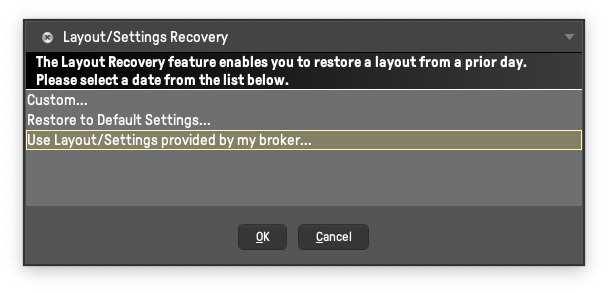
TWS laadt vervolgens de geselecteerde lay-out en/of instellingen opnieuw.
Let op: het herstellen van een lay-out kan uw huidige lay-out en instellingen overschrijven. Niet-opgeslagen wijzigingen kunnen daarbij verloren gaan.
Hoe kan ik mijn instellingen op mijn computer/de server opslaan?
Klik op de File in de toolbar linksboven in TWS. In het vervolgkeuzemenu kiest u voor Layout Settings.
Kies nadien voor Save Settings om uw huidige instellingen op te slaan.
Als u de bestandsnaam wenst te wijzigen of de instellingen in een andere locatie wenst op te slaan, kiest u voor Save Settings As.
Alternatief kunt u uw instellingen rechtstreeks op de server opslaan. Volg hiervoor de onderstaande instructies:
- Wanneer u het TWS-platform opstart, verschijnt er een inlogvenster.
- Klik onderaan het venster op More options.
- Door het selectievakje Use/store settings on server aan te vinken, worden uw instellingen automatisch op de server opgeslagen.
Kan ik TWS gebruiken om mijn account te beheren?
Nee, gebruik het Account Management om uw accountinformatie, documenten, stortingen/terugboekingen en instellingen te beheren.
Kan ik TWS koppelen aan externe handelssoftware?
Ja, via de TWS API kunt u handelsprogramma’s van derden koppelen of zelf aangepaste toepassingen ontwikkelen.
Lees hier meer:
Bestaat TWS voor mobiele telefoon en/of tablet?
Nee, er is geen mobiele versie van TWS. Wilt u onderweg handelen?
- Gebruik dan de LYNX Trading App voor iOS en Android,
- Of open LYNX+ direct in de browser van uw mobiele apparaat.
Hoe kan ik TWS-instellingen overzetten van de ene computer naar de andere?
De bestanden met lay-outinstellingen van het handelsplatform bevatten gevoelige informatie, die is beveiligd door middel van versleuteling. Als gevolg hiervan is het overzetten van uw TWS-instellingen van de ene gebruiker naar de andere alleen mogelijk als u in het bezit bent van een ontsleuteld instellingenbestand dat is verkregen van de primaire gebruiker.
Volg deze stappen om uw TWS lay-outinstellingen over te dragen van de ene gebruiker naar de andere:
- Log in op TWS met het gebruikersaccount waarvan u de instellingen wilt exporteren.
- Ga naar het bovenste menu en klik op File, selecteer vervolgens Layout Settings en kies Save Decrypted Settings As…
- Er verschijnt een waarschuwing. Klik op Yes om door te gaan.
- Kies in het vervolgkeuzemenu de bestandslocatie (bijv. Downloads) waarin u het gedecodeerde instellingenbestand wilt opslaan.
- Geef uw voorkeurnaam op voor het bestand (bijv. instellingen_tws) en klik op Save. Een pop-up bericht zal kort verschijnen om te bevestigen dat het bestand is opgeslagen.
- Start TWS opnieuw op en log in met het gebruikersaccount dat de lay-outinstellingen moet importeren.
- Klik op File in de linkerbovenhoek en selecteer vervolgens Layout Settings gevolgd door Layout/Settings Recovery.
- Kies de optie Custom en klik op OK.
- Zoek in het vervolgkeuzemenu de bestandslocatie waarin u het gedecodeerde instellingenbestand in stap 5 hebt opgeslagen. Selecteer het bestand en klik op Open.
- Klik op Open without reporting a problem.
Ten slotte zal TWS automatisch opnieuw opstarten en de geïmporteerde lay-outinstellingen laden.
Hoe vind ik Alerts op TWS?
U kunt alerts op TWS vinden via verschillende manieren:
- Alerts knop op de werkbalk bovenaan (belsymbool)
- Analytical tools in de toolbar en vervolgens Alerts (belsymbool)
- Rechtermuisklik op een ticker en onder Analytical Tools kunt u Alert kiezen
Hoe stel ik Alerts in op TWS?
Het Alerts venster bestaat uit twee secties: de sectie Conditions en de sectie Actions. De sectie Conditions definieert de criteria voor het activeren van een alert, terwijl de sectie Actions specificeert wat er moet gebeuren wanneer de alert wordt geactiveerd. Alerts kunnen worden aangemaakt op basis van verschillende criteria, zoals prijsbewegingen, tijd en datum, handelsvolume of de staat van de margebuffer (margin cushion). Wanneer aan de voorwaarden van een alert wordt voldaan, kunnen acties een pop-upbericht in TWS, een e-mail of een sms omvatten.
Om een alert aan te maken, begint u met het openen van het Alerts venster. Klik op het belpictogram (Alerts) in de toolbar linksboven op het platform. Zodra het Alerts venster is geopend, klikt u rechtsboven op New om te beginnen. Om voorwaarden toe te voegen, dubbelklikt u op het gele gebied onder de kolom Description of klikt u rechtsboven op Add en specificeert u de gewenste voorwaarden.
Nadat u de voorwaarden heeft ingesteld, gaat u naar de sectie Actions om de bijbehorende acties te definiëren. In het tabblad Messages kunt u e-mail- en sms-meldingen configureren, een aangepast pop-upbericht instellen dat op uw platform verschijnt, of ervoor zorgen dat marktgegevensrijen oplichten. Als u wilt dat de alert een geluid bevat, kunt u dit instellen in het tabblad Audio.
In de sectie Duration kunt u definiëren hoe lang de alert actief moet blijven. Standaard blijft de alert actief totdat u deze annuleert. U kunt ook een specifieke vervaldatum instellen door “Alert active until…” te selecteren en de gewenste datum en tijd in te voeren in het formaat YYYYMMDD hh:mm:ss. Als u wilt dat de alert buiten de reguliere handelsuren wordt geactiveerd, kunt u dit mogelijk maken door het vakje “Allow condition to be satisfied outside of regular trading hours” aan te vinken.
Wanneer alle instellingen zijn geconfigureerd, kunt u de alert bekijken in het Preview venster. Als u tevreden bent, klikt u op Activate om de alert op te slaan en in te schakelen. De alert verschijnt nu in het overzicht van het Alerts venster, waar u deze kunt beheren of aanpassen indien nodig.
Welke tool kan ik gebruiken voor het handelen in opties in TWS?
Om opties te verhandelen in TWS, kunt u gebruikmaken van de tool OptionTrader.
Deze biedt een speciale interface die is ontworpen voor een efficiënte optiehandel, waarmee u optieketens kunt analyseren, marktdata kunt bekijken en transacties eenvoudig kunt uitvoeren.
Lees hier meer over de OptionTrader
Hoe kan ik opties uitoefenen in TWS?
Het uitoefenen van een optie betekent dat u het recht gebruikt om de onderliggende waarde te kopen (in het geval van een calloptie) of te verkopen (in het geval van een putoptie) tegen een vooraf vastgestelde prijs.
In TWS kunt u opties rechtstreeks via de interface uitoefenen. Hier vindt u de instructies.
Belangrijk: Het uitoefenen van opties kan aanzienlijke financiële risico’s met zich meebrengen. Zorg ervoor dat u de gevolgen volledig begrijpt voordat u actie onderneemt.
Als u niet zeker bent, raadpleeg dan een erkend financieel adviseur. Het uitoefenen van opties is mogelijk niet geschikt voor alle beleggers.
Hoe kan ik opties doorrollen in TWS?
Het doorrollen van opties houdt in dat u een bestaande optiepositie sluit en een nieuwe opent, doorgaans met een andere expiratiedatum of uitoefenprijs.
Deze strategie wordt vaak gebruikt om de looptijd van een positie te verlengen of om de parameters ervan aan te passen.
Hier vindt u de instructies.
In welke landen is TWS beschikbaar?
In de onderstaande tabel vindt u alle landen waar het handelsplatform TWS gebruikt kan worden:
| Aland Islands | Dominican Republic | Lesotho | Romania |
| Albania | Ecuador | Liberia | Russian Federation |
| Algeria | Egypt | Liechtenstein | Rwanda |
| American Samoa | El Salvador | Lithuania | Saint Helena |
| Andorra | Equatorial Guinea | Luxembourg | Saint Kitts and Nevis |
| Angola | Eritrea | Macao Special Administrative Region of China | Saint Lucia |
| Anguilla | Estonia | Madagascar | Saint Pierre and Miquelon |
| Antarctica | Eswatini | Malawi | Saint Vincent and the Grenadines |
| Antigua and Barbuda | Ethiopia | Malaysia | Samoa |
| Argentina | Faeroe Islands | Maldives | San Marino |
| Armenia | Falkland Islands (Malvinas) | Mali | Sao Tome and Principe |
| Aruba | Fiji | Malta | Saudi Arabia |
| Australia | Finland | Marshall Islands | Senegal |
| Austria | France | Martinique | Serbia |
| Azerbaijan | French Guiana | Mauritania | Seychelles |
| Bahamas | French Polynesia | Mauritius | Singapore |
| Bahrain | Gabon | Mayotte | Slovakia |
| Bangladesh | Gambia | Mexico | Slovenia |
| Barbados | Georgia | Micronesia, Federated States of | Solomon Islands |
| Belgium | Germany | Monaco | South Africa |
| Belize | Ghana | Mongolia | Spain |
| Benin | Gibraltar | Montenegro | Sri Lanka |
| Bermuda | Greece | Montserrat | Suriname |
| Bhutan | Greenland | Morocco | Svalbard and Jan Mayen Islands |
| Bolivia | Grenada | Mozambique | Sweden |
| Bosnia and Herzegovina | Guadeloupe | Namibia | Switzerland |
| Botswana | Guam | Nepal | Tajikistan |
| Brazil | Guatemala | Netherlands | Thailand |
| British Indian Ocean Territory | Guernsey | Netherlands Antilles | Timor-Leste |
| British Virgin Islands | Guinea | New Caledonia | Togo |
| Brunei Darussalam | Guinea-Bissau | New Zealand | Tokelau |
| Bulgaria | Guyana | Nicaragua | Tonga |
| Burkina Faso | Haiti | Niger | Trinidad and Tobago |
| Cabo Verde | Holy See | Niue | Tunisia |
| Cambodia | Honduras | Norfolk Island | Türkiye |
| Cameroon | Hong Kong Special Administrative Region of China | Northern Mariana Islands | Turkmenistan |
| Canada | Hungary | Norway | Turks and Caicos Islands |
| Cayman Islands | Iceland | Occupied Palestinian Territory | Tuvalu |
| Chad | India | Oman | Uganda |
| Channel Islands and Jersey | Indonesia | Pakistan | Ukraine |
| Chile | Ireland | Palau | United Arab Emirates |
| China | Isle of Man | Panama | United Kingdom |
| Colombia | Israel | Papua New Guinea | United Republic of Tanzania |
| Comoros | Italy | Paraguay | United States |
| Cook Islands | Jamaica | Peru | United States Virgin Islands |
| Costa Rica | Japan | Philippines | Uruguay |
| Cote D’Ivoire | Jordan | Pitcairn | Uzbekistan |
| Croatia | Kazakhstan | Poland | Vanuatu |
| Curacao | Kenya | Portugal | Venezuela |
| Cyprus1 | Kiribati | Puerto Rico | Viet Nam |
| Czech Republic | Kuwait | Qatar | Wallis and Futuna Islands |
| Denmark | Kyrgyzstan | Republic of Moldova | Western Sahara |
| Djibouti | Lao People`s Democratic Republic | Republic of North Macedonia | Zambia |
| Dominica | Latvia | Republic of Korea (South Korea) | Lebanon |
| Reunion |