TeamViewer QuickSupport
Met TeamViewer QuickSupport kan ons serviceteam, na uw uitdrukkelijke toestemming, tijdelijk toegang krijgen tot uw scherm om directe ondersteuning te bieden. U behoudt te allen tijde de volledige controle over de verbinding en kunt de sessie op elk moment beëindigen.
Om van deze service gebruik te maken, downloadt u de software en neemt u telefonisch contact op met onze servicedesk.
Download
TeamViewer QuickSupport kan worden geïnstalleerd op Windows, macOS en Linux, evenals op apparaten met iOS en Android.




Door de TeamViewer QuickSupport te gebruiken en uw ID-identificatie en het bijbehorende wachtwoord mondeling door te geven, stemt u ermee in dat een verbinding tussen uw apparaat en het LYNX-systeem tot stand wordt gebracht via de server van het bedrijf TeamViewer AG, Bahnhofsplatz 2, 73033 Göppingen.
LYNX krijgt via dit programma directe toegang tot uw apparaat. Wij kunnen de veiligheid van gegevensoverdracht via het internet niet garanderen.
TeamViewer is software van een derde partij. Het gebruik ervan is vrijwillig en alleen nodig indien u externe ondersteuning van ons serviceteam wenst te ontvangen.
Ondersteuning op afstand is uitsluitend mogelijk na uw toestemming. U behoudt te allen tijde de controle.
Systeemvereisten
De genoemde besturingssystemen vormen de minimale vereisten voor het installeren van TeamViewer QuickSupport. Nieuwere versies van deze besturingssystemen worden eveneens ondersteund.
| Windows | macOS | Linux | iOS | Android |
|---|---|---|---|---|
| Windows 7 | macOS 11.0 (Big Sur) | Ubuntu/Debian | iOS 15 | Android 5.1 |
Instructies: Windows & macOS
Hoe dient u TeamViewer QuickSupport te installeren op Windows en macOS:
- Download de software door te klikken op de knop Download voor Windows of macOS
- Start TeamViewer QuickSupport vanuit uw downloadmap
- Als uw besturingssysteem een beveiligingswaarschuwing toont, controleer dan eerst of de software afkomstig is van de officiële LYNX-website, en klik daarna op Ja of Doorgaan.
- Bevestig de Disclaimer
- Uw persoonlijke ID en een willekeurig gegenereerd wachtwoord. Deze kunt u doorgeven aan de LYNX medewerker
Instructies: Linux
Hoe dient u TeamViewer QuickSupport te installeren op Linux:
- Download de software door te klikken op de knop Download voor Linux
- Pak het bestand uit met een extractieprogramma (Ubuntu: package manager or GZip)
- In de uitgepakte map teamviewerqs vindt u het bestand TeamViewer
- Start het bestand
Installatie via command line / console:
- Open de terminal (ook wel shell of console genoemd) en navigeer naar de directory waar u het installatiebestand heeft gedownload. In de meeste distributies (bijv. ubuntu) open je een terminal via STRG+Alt+T. Voor het voorbeeld hebben we het bestand opgeslagen in onze thuismap onder /Downloads. Om ernaar over te schakelen, voert u het volgende commando in de terminal in en bevestigt u de invoer met de Enter-toets (u kunt het commando natuurlijk ook kopiëren):
cd ~/Downloads - Pak het gedownloade bestand teamviewerqs.tar.gz uit met het commando:
gzip -d teamviewerqs.tar.gz - Ga naar de aangemaakte map teamviewerqs en start het programma door het volgende commando in de terminal in te voeren:
cd teamviewerqs

./teamviewer
Instructies: Android
Hoe dient u TeamViewer QuickSupport te installeren op Android:
- Download de software door te klikken op de knop Download voor Android. Als alternatief kunt u ook de Play Store openen en zoeken op TeamViewer QuickSupport
- Klik op INSTALL en na de installatie klikt u op OPEN
- U krijgt een korte uitleg over de functies van de app wanneer u deze voor het eerst start, veeg dit naar de zijkant en klik op DONE
- Uw persoonlijke ID verschijnt
Instructies: iOS
Hoe dient u TeamViewer QuickSupport te installeren op iOS:
- Download de software door te klikken op de knop Download voor iOS. Als alternatief kunt u ook de App Store openen en zoeken op TeamViewer QuickSupport
- Klik op Download en na de installatie klikt u op OPEN
- U krijgt een korte uitleg over de functies van de app wanneer u deze voor het eerst start, veeg dit naar de zijkant en klik op DONE
- Uw persoonlijke ID verschijnt
Veelgestelde Vragen
Hoe deel ik het scherm in macOS?
Het kan voorkomen dat uw gedeelde scherm niet zichtbaar is voor ons. Dit komt omdat u bij macOS specifiek toestemming dient te geven in uw systeemvoorkeuren. Via onderstaande instructies kunt u dit probleem verhelpen:
- Wanneer u de applicatie voor de eerste keer opent, verschijnt er een melding waarin wordt gevraagd of u ondersteuning op afstand wilt toestaan.
- Klik op Open Systeeminstellingen (of Open Systeemvoorkeuren, afhankelijk van uw macOS-versie).
- Ga in het gedeelte Privacy & Security (Beveiliging & Privacy) naar de lijst met apps die om toegang vragen en zoek naar TeamViewer en TeamViewer QuickSupport.
Als de instellingen vergrendeld zijn, klik dan op het vergrendelingspictogram linksonder en voer uw Mac-wachtwoord in of gebruik Touch ID om wijzigingen aan te brengen.
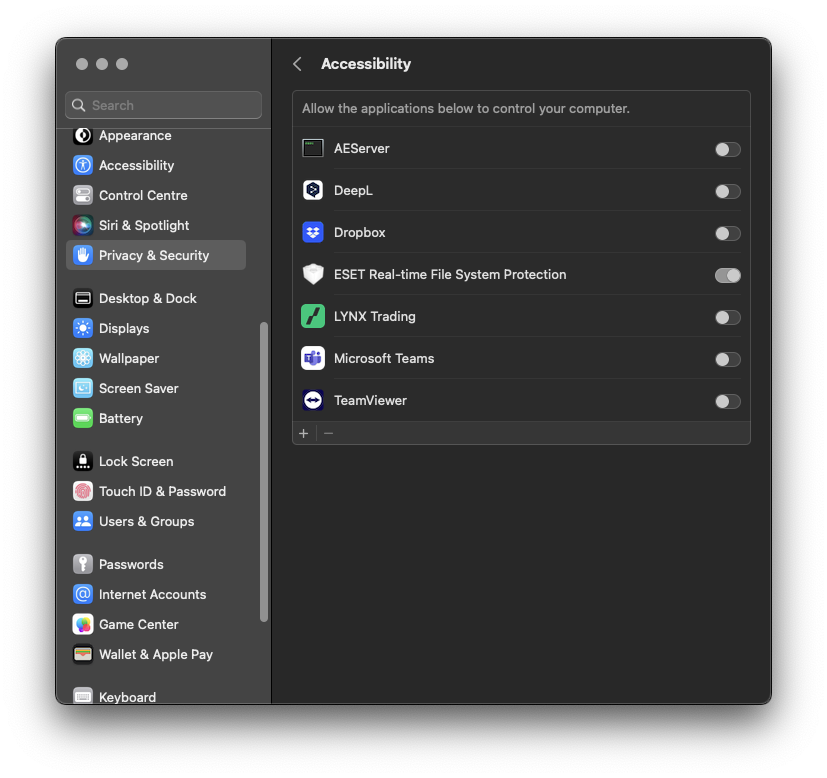
- Schakel de toegang in door de schakelaar aan te zetten (of door het selectievakje aan te vinken) naast TeamViewer en TeamViewer QuickSupport.

- TeamViewer QuickSupport is nu klaar voor ondersteuning op afstand.
U wordt altijd om toestemming gevraagd voordat een sessie start en u kunt de sessie op elk moment beëindigen door de app te sluiten.
Hoe wordt TeamViewer gebruikt tijdens ondersteuning op afstand?
Met TeamViewer QuickSupport kan onze servicedesk tijdelijk uw scherm bekijken of bedienen, maar uitsluitend met uw uitdrukkelijke toestemming.
Kan ik een andere versie van TeamViewer QuickSupport gebruiken?
In de meeste gevallen kunt u elke recente versie van TeamViewer QuickSupport gebruiken om verbinding te maken met ons serviceteam.
Als u echter een verouderde versie gebruikt, kan het zijn dat u wordt gevraagd deze te updaten om compatibiliteit en een veilige externe verbinding te waarborgen.
Kan ik TeamViewer QuickSupport verwijderen nadat ik het heb gebruikt?
Ja, u kunt TeamViewer QuickSupport op elk moment verwijderen nadat uw ondersteuningsessie is beëindigd.
Als u verwacht dat u binnenkort opnieuw ondersteuning nodig heeft, bijvoorbeeld binnen uw handelsplatform of in Account Management, kan het handig zijn de software geïnstalleerd te laten staan om tijd te besparen.
Heb ik TeamViewer nodig voor ondersteuning per telefoon?
Nee, u heeft TeamViewer QuickSupport niet nodig om telefonisch met ons serviceteam te spreken.
Als uw vraag echter een technisch probleem betreft dat visueel eenvoudiger uit te leggen is (bijvoorbeeld het navigeren binnen uw handelsplatform), kunt u ervoor kiezen TeamViewer QuickSupport te gebruiken zodat wij u direct op uw scherm kunnen helpen, maar enkel met uw toestemming.
Dit hulpmiddel is optioneel en wordt uitsluitend gebruikt tijdens actieve sessies die u uitdrukkelijk goedkeurt.
Kan het serviceteam toegang krijgen tot mijn apparaat zonder mijn toestemming?
Nee, het serviceteam kan op geen enkel moment toegang krijgen tot uw apparaat zonder uw toestemming.
Een verbinding kan alleen worden opgebouwd nadat u tijdens een telefoongesprek actief uw eenmalig wachtwoord met ons supportteam deelt. Dit wachtwoord wordt elke keer dat u de TeamViewer QuickSupport-app start automatisch opnieuw gegenereerd.
U kunt de sessie op elk moment beëindigen door de app te sluiten. Niemand kan opnieuw verbinding maken zonder uw nieuwe toestemming.